Zuletzt aktualisiert: Januar 2026
📋 Technischer Hinweis: Dieser Artikel erklärt das M3U-Format aus technischer Sicht. M3U-Dateien sind lediglich Textdateien mit Verweisen auf Medienquellen. Die Legalität hängt von den verlinkten Inhalten ab – wir empfehlen ausschließlich die Nutzung legaler Streams.
M3U Playlist erstellen und nutzen – Komplette Anleitung 2026
Du möchtest verstehen, wie M3U IPTV Playlisten funktionieren und wie du sie optimal nutzt? In diesem umfassenden Guide erklären wir dir alles über das M3U-Format – von den technischen Grundlagen über das Erstellen eigener Playlisten bis hin zum Import in verschiedene IPTV-Apps. Egal ob Einsteiger oder Fortgeschrittener: Nach diesem Artikel beherrschst du den Umgang mit M3U-Dateien.
M3U-Playlisten sind das Rückgrat vieler IPTV-Dienste. Sie ermöglichen es, hunderte oder tausende Sender in einer einzigen Datei zu organisieren. Das Verständnis dieses Formats gibt dir mehr Kontrolle über dein IPTV-Setup und hilft bei der Fehlersuche, wenn etwas nicht funktioniert.
Was ist eine M3U Playlist?
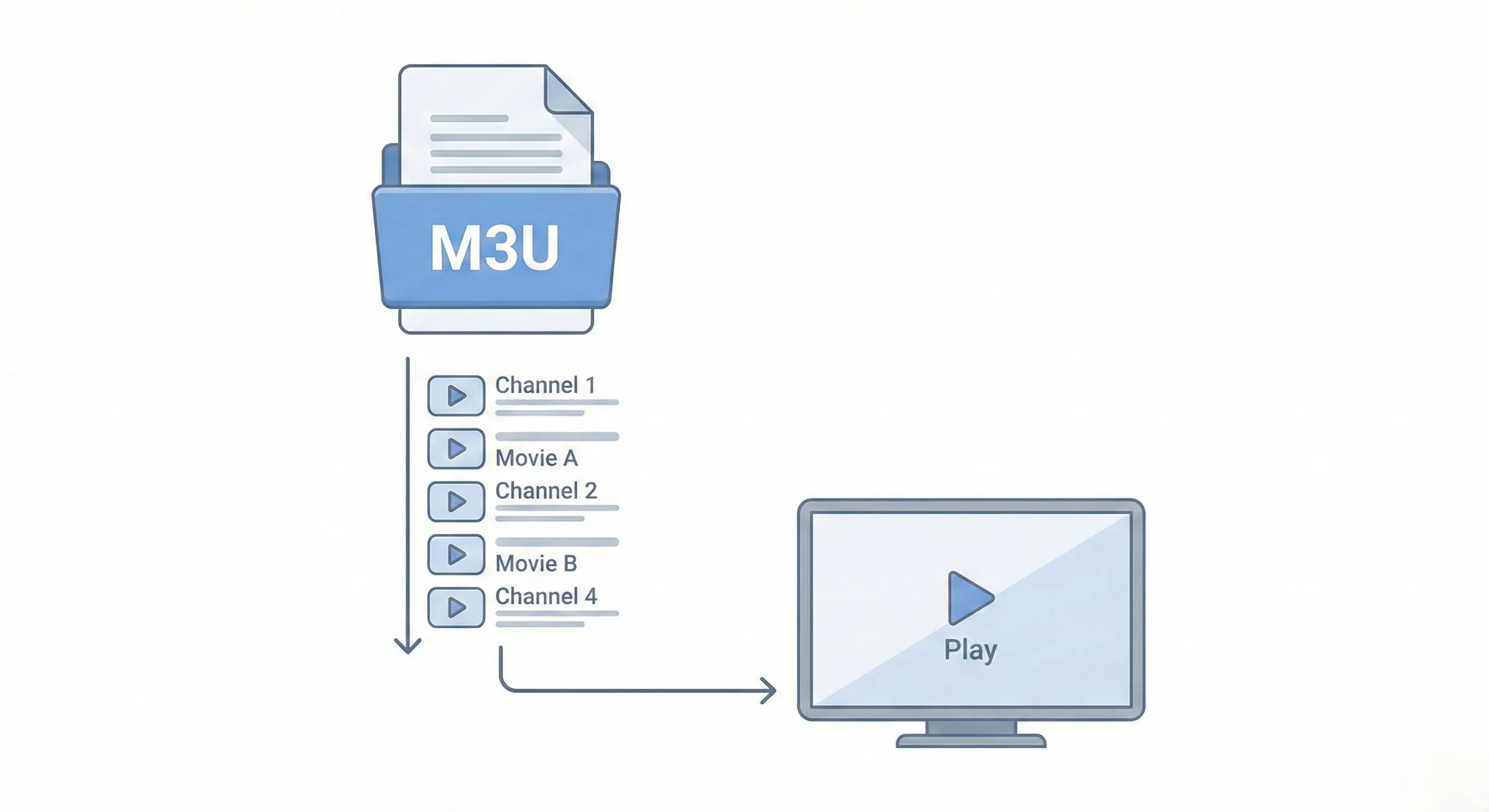
M3U steht für "MP3 URL" oder "Moving Picture Experts Group Audio Layer 3 Uniform Resource Locator". Ursprünglich wurde das Format in den 1990er Jahren für Musik-Playlisten entwickelt. Heute ist es der Standard für IPTV-Senderlisten. Eine M3U-Datei ist im Kern eine einfache Textdatei, die Links zu Medienstreams enthält – ähnlich wie eine Lesezeichen-Sammlung für Videos.
Laut Wikipedia wurde das M3U-Format von Winamp popularisiert und hat sich seitdem als universelles Playlist-Format etabliert. Die erweiterte Version M3U8 verwendet UTF-8-Kodierung und ist besonders für internationale Zeichen wichtig.
M3U vs. M3U8 – Der Unterschied
M3U-Dateien verwenden die ANSI-Zeichenkodierung, während M3U8 auf UTF-8 setzt. Für IPTV mit internationalen Senderbezeichnungen (Umlaute, Sonderzeichen) ist M3U8 die bessere Wahl. Die meisten modernen IPTV-Apps unterstützen beide Formate problemlos. Im Alltag werden die Begriffe oft synonym verwendet.
Aufbau einer M3U Playlist
Um M3U Playlisten zu verstehen und selbst zu erstellen, musst du den Aufbau kennen. Jede M3U-Datei folgt einem bestimmten Schema.
Grundstruktur
Eine M3U-Playlist beginnt immer mit dem Header "#EXTM3U" – dieser kennzeichnet die Datei als erweiterte M3U-Playlist. Danach folgen die einzelnen Einträge, wobei jeder Eintrag aus zwei Zeilen besteht: einer Informationszeile (#EXTINF) und der Stream-URL.
Beispiel einer einfachen M3U-Datei
Hier ein Beispiel, wie eine typische M3U-IPTV-Playlist aussieht:
#EXTM3U

#EXTINF:-1 tvg-id="sender1.de" tvg-name="Sender 1" tvg-logo="http://example.com/logo1.png" group-title="Deutschland",Sender 1 HD
http://stream.example.com/sender1/playlist.m3u8

#EXTINF:-1 tvg-id="sender2.de" tvg-name="Sender 2" tvg-logo="http://example.com/logo2.png" group-title="Deutschland",Sender 2 HD
http://stream.example.com/sender2/playlist.m3u8

#EXTINF:-1 tvg-id="sport1.de" tvg-name="Sport Kanal" tvg-logo="http://example.com/sport.png" group-title="Sport",Sport Kanal
http://stream.example.com/sport/playlist.m3u8
Die wichtigsten M3U-Attribute erklärt
| Attribut | Bedeutung | Beispiel |
|---|---|---|
#EXTM3U |
Header – muss in Zeile 1 stehen | #EXTM3U |
#EXTINF:-1 |
Erweiterte Info, -1 = keine Längenbegrenzung | #EXTINF:-1 |
tvg-id |
ID für EPG-Zuordnung | tvg-id="ard.de" |
tvg-name |
Anzeigename des Senders | tvg-name="Das Erste" |
tvg-logo |
URL zum Senderlogo | tvg-logo="http://..." |
group-title |
Kategorie/Gruppe für Sortierung | group-title="Sport" |
M3U Playlist selbst erstellen
Du kannst eine M3U Playlist erstellen mit jedem einfachen Texteditor. Hier eine Schritt-für-Schritt-Anleitung.
Schritt 1: Texteditor öffnen
Öffne einen Texteditor wie Notepad (Windows), TextEdit (Mac) oder einen Code-Editor wie Visual Studio Code oder Notepad++. Wichtig: Verwende keinen Textverarbeitungsprogramm wie Word, da diese Formatierungen einfügen, die das M3U-Format zerstören.
Schritt 2: Header einfügen
Beginne die Datei mit dem M3U-Header. Für UTF-8-Unterstützung (empfohlen) füge auch die URL-TVG-Zeile hinzu, falls du EPG nutzen möchtest:
Schritt 3: Sender hinzufügen
Füge für jeden Sender zwei Zeilen hinzu: die #EXTINF-Zeile mit den Metadaten und die Stream-URL in der nächsten Zeile. Achte darauf, dass keine Leerzeilen zwischen #EXTINF und der URL stehen.
Schritt 4: Datei speichern
Speichere die Datei mit der Endung .m3u oder .m3u8. Bei Notepad wähle "Alle Dateien" als Dateityp und gib den Namen manuell mit Endung ein (z.B. "meine-playlist.m3u8"). Wähle UTF-8 als Kodierung.
M3U Playlist in IPTV Apps importieren
Nachdem du eine M3U-Datei hast – sei es selbst erstellt oder von deinem IPTV-Anbieter – musst du sie in eine App importieren.
Import in IPTV Smarters Pro
Öffne IPTV Smarters Pro und wähle "Load Your Playlist or File/URL". Wähle "M3U URL" und füge die URL deiner Playlist ein. Alternativ kannst du "Select File" wählen und eine lokal gespeicherte M3U-Datei laden. Tippe auf "Add User" – die Sender werden geladen. Eine vollständige Anleitung findest du in unserem Artikel IPTV Smarters Pro einrichten – Komplette Anleitung.
Import in TiviMate
In TiviMate gehe zu "Einstellungen" → "Playlists" → "Playlist hinzufügen". Wähle "M3U Playlist" und gib die URL ein oder lade eine Datei. TiviMate unterstützt auch mehrere Playlisten gleichzeitig – ideal wenn du verschiedene IPTV-Dienste nutzt.
Import in VLC Media Player
VLC ist ein kostenloser Media Player, der M3U-Dateien nativ unterstützt. Gehe zu "Medien" → "Netzwerkstream öffnen" für URLs oder "Medien" → "Datei öffnen" für lokale Dateien. VLC eignet sich gut zum Testen von M3U-Playlisten.
Import auf Fire TV Stick
Auf dem Fire TV Stick nutzt du Apps wie IPTV Smarters Pro, TiviMate oder Perfect Player. Der Import funktioniert wie oben beschrieben. Details zur Fire TV Installation findest du in unserem Guide Fire TV Stick IPTV einrichten 2026.
EPG zu M3U Playlist hinzufügen
Ein elektronischer Programmführer (EPG) zeigt dir, was gerade läuft und was als nächstes kommt. Um EPG mit deiner M3U-Playlist zu nutzen, brauchst du eine EPG-Quelle.
EPG-URL im Header einfügen
Füge die EPG-URL im M3U-Header hinzu:
tvg-id richtig zuordnen
Damit EPG funktioniert, muss die tvg-id jedes Senders mit der ID in der EPG-Datei übereinstimmen. Wenn dein EPG den Sender als "DasErste.de" führt, muss auch deine M3U tvg-id="DasErste.de" enthalten.
EPG in der App konfigurieren
Die meisten IPTV-Apps haben einen separaten Bereich für EPG-Einstellungen. Dort kannst du die EPG-URL auch manuell eingeben, falls sie nicht aus der M3U übernommen wird. Aktiviere "Auto-Update" für regelmäßige Aktualisierungen.
M3U Playlist bearbeiten und optimieren
Eine gut organisierte Playlist verbessert dein IPTV-Erlebnis erheblich. Hier einige Tipps zur Optimierung.
Sender gruppieren
Nutze das group-title Attribut, um Sender in Kategorien zu organisieren. Typische Gruppen sind: Deutschland, Sport, Filme, Serien, Dokumentationen, Kinder, Musik, News und International. So findest du schneller, was du suchst.
Nicht funktionierende Sender entfernen
Über Zeit können Streams offline gehen. Entferne regelmäßig nicht funktionierende Einträge aus deiner Playlist. Du kannst auch Tools wie "M3U Playlist Checker" verwenden, die automatisch tote Links identifizieren.
Reihenfolge anpassen
Die Sender erscheinen in der Reihenfolge, wie sie in der M3U-Datei stehen. Platziere deine Lieblingssender am Anfang für schnelleren Zugriff.
Duplikate entfernen
Manche Playlisten enthalten denselben Sender mehrfach (SD, HD, FHD). Behalte nur die beste Version und lösche Duplikate, um die Liste übersichtlicher zu machen.
M3U Tools und Editoren
Für größere Playlisten sind spezialisierte Tools hilfreich.
| Tool | Funktion | Plattform | Preis |
|---|---|---|---|
| Notepad++ | Texteditor mit Syntax-Highlighting | Windows | Kostenlos |
| m3u4u.com | Online M3U Editor & Manager | Web | Freemium |
| xPlaylistEditor | GUI-basierter Playlist-Editor | Windows | Kostenlos |
| Visual Studio Code | Code-Editor mit Extensions | Alle | Kostenlos |
M3U vs. Xtream Codes API
Viele IPTV-Anbieter bieten sowohl M3U-Playlisten als auch Xtream Codes API an. Hier die Unterschiede:
Vorteile von M3U
M3U-Playlisten bieten mehr Flexibilität, da du sie bearbeiten und anpassen kannst. Sie funktionieren in praktisch jedem Media Player, nicht nur in spezialisierten IPTV-Apps. Du kannst mehrere Quellen in einer Playlist kombinieren und hast volle Kontrolle über die Senderorganisation.
Vorteile von Xtream Codes
Xtream Codes ist komfortabler für Endnutzer, da alles automatisch konfiguriert wird. EPG, Logos und Kategorien werden vom Server bereitgestellt. Updates erfolgen automatisch ohne manuellen Eingriff. Die meisten modernen IPTV-Apps sind für Xtream Codes optimiert.
Unsere Empfehlung
Für Einsteiger empfehlen wir Xtream Codes wegen der einfacheren Handhabung. Fortgeschrittene Nutzer, die mehr Kontrolle wünschen, profitieren von M3U. In unserem Beste IPTV Apps 2026 Artikel findest du Apps, die beide Formate unterstützen.
Häufige Probleme mit M3U Playlisten
Bei der Arbeit mit M3U-Dateien können verschiedene Probleme auftreten. Hier die Lösungen für die häufigsten Fehler.
Problem: Playlist wird nicht geladen
Prüfe, ob die Datei mit #EXTM3U beginnt (ohne Leerzeichen davor). Stelle sicher, dass die Datei als UTF-8 gespeichert ist. Bei URLs prüfe, ob die Adresse erreichbar ist (im Browser testen).
Problem: Sender werden angezeigt, aber nicht abgespielt
Die Stream-URLs sind möglicherweise veraltet oder der Server ist offline. Teste die URL direkt im VLC Player. Manche Streams erfordern bestimmte User-Agents oder sind geografisch eingeschränkt.
Problem: Umlaute werden falsch angezeigt
Die Datei wurde nicht als UTF-8 gespeichert. Öffne sie in Notepad++, gehe zu "Kodierung" → "Konvertiere zu UTF-8" und speichere erneut. Benenne die Datei in .m3u8 um.
Problem: EPG funktioniert nicht
Die tvg-id Werte stimmen nicht mit der EPG-Quelle überein. Prüfe die IDs in der EPG-XML-Datei und passe deine M3U entsprechend an. Aktualisiere das EPG manuell in den App-Einstellungen.
Legale M3U Quellen
Es gibt legale Quellen für M3U-Playlisten, die frei empfangbare Sender bündeln.
Öffentlich-rechtliche Sender
Die deutschen öffentlich-rechtlichen Sender stellen ihre Streams legal zur Verfügung. Diese können in M3U-Format zusammengefasst werden. Projekte auf GitHub sammeln solche legalen Streams.
Free-to-Air Sender
Frei empfangbare Sender aus aller Welt können legal gestreamt werden. Das iptv-org Projekt auf GitHub pflegt eine umfangreiche Sammlung legaler internationaler Streams.
Warnung vor illegalen Playlisten
Playlisten mit Premium-Sendern, die normalerweise kostenpflichtig sind, sind illegal. Die Nutzung solcher Listen kann rechtliche Konsequenzen haben. Mehr zur Rechtslage in unserem Artikel Ist IPTV illegal? Das musst du wissen.
M3U auf verschiedenen Geräten
M3U-Playlisten funktionieren auf praktisch allen Geräten. Hier gerätespezifische Tipps:
Smart TV (Samsung, LG)
Für Samsung und LG Smart TVs nutze Apps wie Smart IPTV, IBO Player oder SS IPTV. Diese erlauben den Import via URL oder Datei-Upload über eine Web-Oberfläche. Details in unserem Guide IPTV auf Samsung Smart TV installieren.
Android / Fire TV
Die größte App-Auswahl gibt es für Android. IPTV Smarters Pro, TiviMate, Perfect Player und viele weitere unterstützen M3U nativ.
iOS / Apple TV
Auf Apple-Geräten nutze GSE Smart IPTV oder Smarters Player Lite. Der Import erfolgt über URL oder iTunes-Dateifreigabe.
PC / Mac
VLC Media Player ist die einfachste Lösung für Computer. Auch IPTV Smarters Pro bietet Desktop-Versionen an.
Fazit: M3U Playlist erstellen und nutzen
Das Verständnis von M3U Playlisten gibt dir mehr Kontrolle über dein IPTV-Setup. Ob du eigene Listen erstellst, bestehende anpasst oder einfach nur verstehen möchtest, wie IPTV funktioniert – das M3U-Format ist die Grundlage.
Für die meisten Nutzer sind die von IPTV-Anbietern bereitgestellten M3U-URLs oder Xtream Codes ausreichend. Wer mehr Flexibilität möchte, kann mit den in diesem Artikel vorgestellten Techniken eigene Playlisten erstellen und optimieren.
Denke immer daran: M3U ist nur ein Container-Format. Die Legalität hängt von den verlinkten Inhalten ab. Nutze nur Streams, zu deren Nutzung du berechtigt bist. Für kostenlose legale Optionen schau dir unseren Artikel IPTV kostenlos 2026 – Legale Möglichkeiten an.
Für weitere IPTV-Tipps und Anleitungen besuche unsere German IPTV Hauptseite.
Häufig gestellte Fragen (FAQ)
Was ist der Unterschied zwischen M3U und M3U8?
M3U verwendet ANSI-Zeichenkodierung, M3U8 verwendet UTF-8. Für IPTV mit internationalen Senderbezeichnungen (Umlaute, Sonderzeichen) ist M3U8 besser geeignet. Die meisten Apps unterstützen beide Formate, aber M3U8 ist der moderne Standard.
Wie öffne ich eine M3U Datei?
M3U-Dateien können mit jedem Texteditor geöffnet und bearbeitet werden. Zum Abspielen nutze einen Media Player wie VLC oder eine IPTV-App wie IPTV Smarters Pro oder TiviMate. Doppelklick öffnet die Datei meist automatisch im Standard-Player.
Kann ich meine eigene M3U Playlist erstellen?
Ja, du brauchst nur einen Texteditor. Beginne mit #EXTM3U als Header, dann füge für jeden Sender eine #EXTINF-Zeile und die Stream-URL hinzu. Speichere als .m3u oder .m3u8 mit UTF-8-Kodierung.
Warum funktionieren manche Sender in meiner M3U nicht?
Stream-URLs können veralten oder Server offline gehen. Teste die URL direkt in VLC. Manche Streams erfordern bestimmte User-Agents, sind geo-blockiert oder zeitlich begrenzt verfügbar.
Wie füge ich EPG zu meiner M3U Playlist hinzu?
Füge im Header die EPG-URL hinzu: url-tvg="http://epg-source.com/epg.xml". Stelle sicher, dass die tvg-id Werte in deiner M3U mit den IDs in der EPG-Quelle übereinstimmen.
Ist die Nutzung von M3U Playlisten legal?
M3U ist nur ein Dateiformat – es ist neutral. Die Legalität hängt von den verlinkten Inhalten ab. Playlisten mit frei empfangbaren oder lizenzierten Sendern sind legal. Playlisten mit raubkopierten Premium-Inhalten sind illegal.
📚 Verwandte Artikel
- IPTV Anbieter Vergleich 2026 – Die besten Anbieter im Test
- IPTV Smarters Pro einrichten – Komplette Anleitung
- Beste IPTV Apps 2026 – Kompletter Test
- Fire TV Stick IPTV einrichten 2026
- IPTV auf Samsung Smart TV installieren
- Ist IPTV illegal? Das musst du wissen
- IPTV kostenlos 2026 – Legale Möglichkeiten