Zuletzt aktualisiert: Januar 2026
✍️ Über den Autor: Dieses Tutorial wurde von unserem Technik-Team erstellt, das seit über 5 Jahren IPTV-Systeme testet und konfiguriert. Wir haben IPTV Smarters Pro auf über 50 verschiedenen Geräten installiert und alle gängigen Probleme dokumentiert.
IPTV Smarters Pro einrichten – Komplette Anleitung 2026
Du möchtest IPTV Smarters Pro einrichten und weißt nicht genau, wie du anfangen sollst? Keine Sorge – in dieser umfassenden Anleitung zeigen wir dir Schritt für Schritt, wie du die beliebte IPTV-App auf allen gängigen Geräten installierst und konfigurierst. Egal ob Fire TV Stick, Samsung Smart TV, Android-Smartphone oder Windows-PC: Nach diesem Guide streamst du deine Lieblingsinhalte in wenigen Minuten.
IPTV Smarters Pro ist eine der meistgenutzten IPTV-Anwendungen weltweit. Die App überzeugt durch eine intuitive Benutzeroberfläche, umfangreiche Funktionen und Kompatibilität mit nahezu allen Plattformen. Mit über 10 Millionen Downloads im Google Play Store gehört sie zu den beliebtesten Lösungen für IPTV-Streaming.
Was ist IPTV Smarters Pro?
IPTV Smarters Pro ist ein leistungsstarker Media-Player, der speziell für IPTV-Streaming entwickelt wurde. Die App unterstützt verschiedene Playlist-Formate wie Xtream Codes API und M3U-URLs. Sie bietet Features wie einen elektronischen Programmführer (EPG), Catch-up TV, Favoritenlisten und eine übersichtliche Kanalorganisation nach Kategorien.
Die Entwickler von WHMCS Smarters haben die App so konzipiert, dass sie auch für technisch weniger versierte Nutzer einfach zu bedienen ist. Gleichzeitig bietet sie fortgeschrittenen Nutzern umfangreiche Anpassungsmöglichkeiten. Bevor du mit der Einrichtung beginnst, solltest du sicherstellen, dass du einen aktiven IPTV-Dienst mit gültigen Zugangsdaten hast. Falls du noch keinen Anbieter hast, hilft dir unser IPTV Anbieter Vergleich 2026 bei der Auswahl.
Voraussetzungen zum IPTV Smarters Pro einrichten
Bevor du mit der Installation startest, stelle sicher, dass du folgende Dinge bereit hast. Eine gute Vorbereitung spart Zeit und verhindert Frustration während der Einrichtung.
Was du brauchst
Für die erfolgreiche Einrichtung von IPTV Smarters Pro benötigst du zunächst ein kompatibles Gerät wie einen Smart TV, Fire TV Stick, Android-Box, Smartphone oder PC. Dazu kommt eine stabile Internetverbindung mit mindestens 10 Mbit/s für HD-Streaming, besser noch 25 Mbit/s für 4K-Inhalte. Am wichtigsten sind natürlich deine IPTV-Zugangsdaten von deinem Anbieter, die entweder als Xtream Codes (Server-URL, Benutzername, Passwort) oder als M3U-Playlist-URL vorliegen.
Optional, aber empfehlenswert sind eine Fernbedienung mit Tastatur-Funktion für die Eingabe der Zugangsdaten, ausreichend Speicherplatz auf deinem Gerät (mindestens 100 MB frei) und ein VPN für zusätzliche Privatsphäre.
IPTV Smarters Pro auf dem Fire TV Stick einrichten
Der Amazon Fire TV Stick ist eines der beliebtesten Geräte für IPTV-Streaming. Da IPTV Smarters Pro nicht direkt im Amazon App Store verfügbar ist, musst du die App per Sideloading installieren. Das klingt kompliziert, ist aber mit unserer Anleitung in wenigen Minuten erledigt.
Schritt 1: Apps aus unbekannten Quellen erlauben
Navigiere auf deinem Fire TV Stick zu den Einstellungen. Wähle dort "Mein Fire TV" und dann "Entwickleroptionen". Aktiviere die Option "Apps aus unbekannten Quellen". Bei neueren Fire TV-Versionen musst du möglicherweise erst unter "Einstellungen" → "Mein Fire TV" → "Entwickleroptionen" die ADB-Debugging-Funktion aktivieren.
Schritt 2: Downloader-App installieren
Gehe zum Amazon App Store und suche nach "Downloader". Diese kostenlose App ermöglicht es dir, APK-Dateien direkt auf den Fire TV Stick zu laden. Installiere die App und öffne sie anschließend.
Schritt 3: IPTV Smarters Pro herunterladen
Öffne die Downloader-App und gib im URL-Feld folgende Adresse ein: Die offizielle Download-URL findest du auf der Website des Entwicklers WHMCS Smarters. Alternativ kannst du auch den Kurzlink deines IPTV-Anbieters verwenden, falls dieser einen bereitstellt. Die App wird nun heruntergeladen und automatisch installiert.
Schritt 4: App konfigurieren
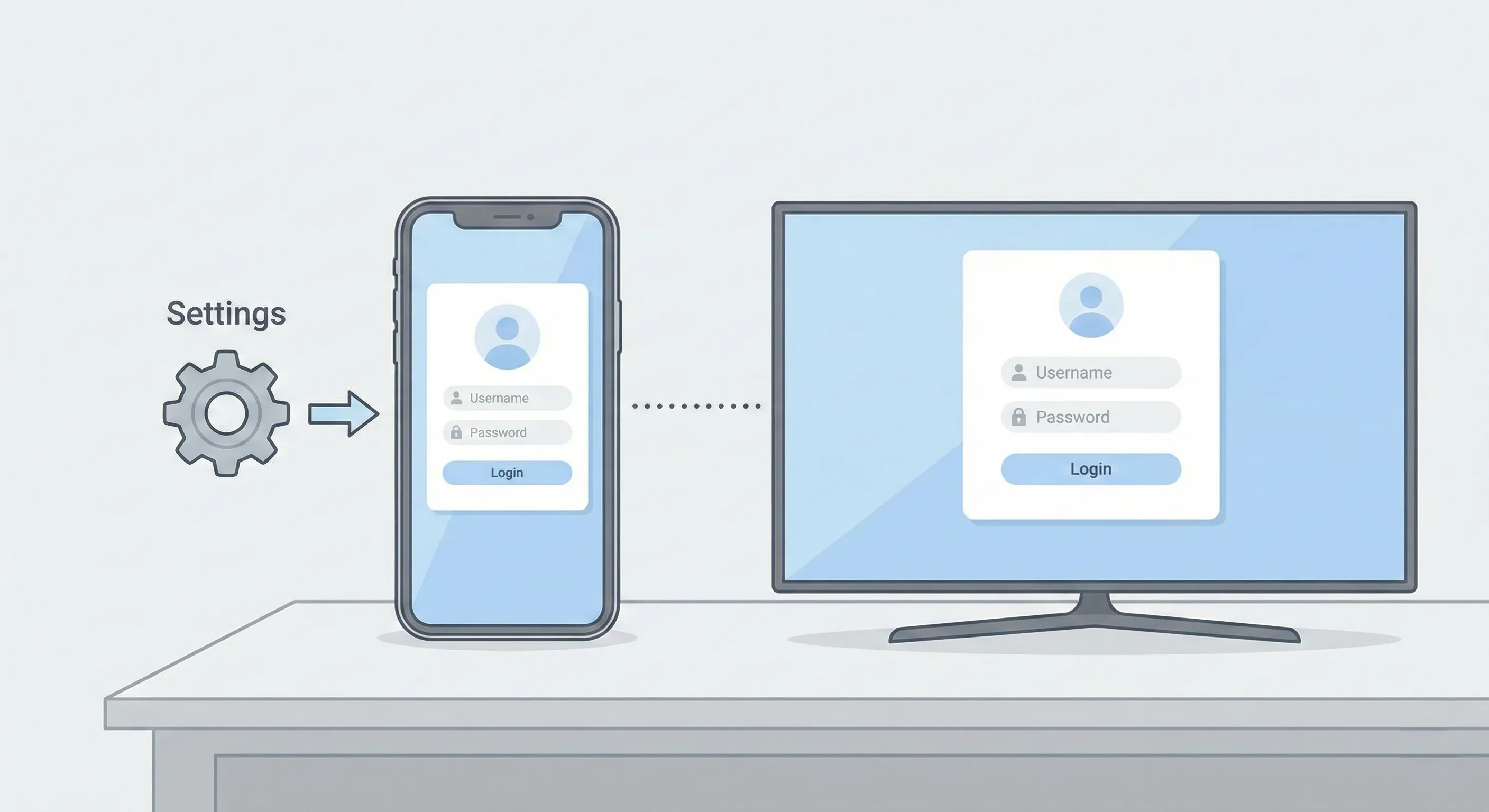
Nach der Installation öffnest du IPTV Smarters Pro. Beim ersten Start wirst du nach dem Login-Typ gefragt. Wähle "Xtream Codes API", wenn du Server-URL, Benutzername und Passwort hast, oder "Load Your Playlist or File/URL" für M3U-Playlists. Gib deine Zugangsdaten ein und tippe auf "Add User".
Für eine noch detailliertere Fire TV-Anleitung mit Bildern schau dir unseren spezialisierten Guide Fire TV Stick IPTV einrichten 2026 an.
IPTV Smarters Pro auf Samsung Smart TV einrichten
Samsung Smart TVs mit Tizen-Betriebssystem unterstützen IPTV Smarters Pro leider nicht direkt. Es gibt jedoch mehrere Workarounds, die hervorragend funktionieren.
Option 1: Smart IPTV als Alternative
Im Samsung App Store findest du die App "Smart IPTV", die ähnliche Funktionen bietet. Nach der Installation musst du deine M3U-Playlist über die Website des Anbieters hochladen. Der Nachteil: Die App ist kostenpflichtig (einmalig ca. 5 Euro).
Option 2: Fire TV Stick oder Android-Box nutzen
Die eleganteste Lösung ist die Verwendung eines externen Streaming-Geräts wie dem Fire TV Stick oder einer Android-Box. Diese Geräte kosten zwischen 30 und 50 Euro und bieten volle IPTV Smarters Pro Unterstützung. Schließe das Gerät einfach an einen HDMI-Port deines Samsung TVs an.
Option 3: Screen Mirroring
Du kannst IPTV Smarters Pro auch auf deinem Smartphone installieren und den Bildschirm auf deinen Samsung TV spiegeln. Samsung TVs unterstützen sowohl AirPlay (für iPhone) als auch Smart View (für Android). Diese Methode kann jedoch zu leichten Verzögerungen führen.
Alle Details zur Samsung-Installation findest du in unserem ausführlichen Artikel IPTV auf Samsung Smart TV installieren.
IPTV Smarters Pro auf Android einrichten
Die Android-Installation ist am einfachsten, da die App direkt aus dem Google Play Store heruntergeladen werden kann. Diese Methode funktioniert für Android-Smartphones, Tablets und Android TV-Geräte wie NVIDIA Shield oder Xiaomi Mi Box.
Installation über Google Play Store
Öffne den Google Play Store auf deinem Android-Gerät und suche nach "IPTV Smarters Pro". Achte darauf, die offizielle Version von WHMCS SMARTERS zu wählen, da es Nachahmer-Apps gibt. Tippe auf "Installieren" und warte, bis der Download abgeschlossen ist.
App einrichten
Starte IPTV Smarters Pro und akzeptiere die Nutzungsbedingungen. Du wirst aufgefordert, dich anzumelden. Wähle "Login with Xtream Codes API" und gib folgende Daten ein:
| Feld | Beschreibung | Beispiel |
|---|---|---|
| Any Name | Frei wählbarer Profilname | Mein IPTV |
| Username | Benutzername vom Anbieter | user12345 |
| Password | Passwort vom Anbieter | pass67890 |
| Server URL | Portal-Adresse (mit http://) | http://server.example.com:8080 |
Tippe auf "Add User" und die App verbindet sich mit deinem IPTV-Server. Nach erfolgreicher Anmeldung siehst du das Hauptmenü mit Live TV, Movies, Series und weiteren Kategorien.
IPTV Smarters Pro auf Windows einrichten
Auch auf Windows-PCs kannst du IPTV Smarters Pro nutzen. Es gibt eine native Windows-Version, die du direkt vom Entwickler herunterladen kannst.
Download und Installation
Besuche die offizielle Website von WHMCS Smarters und lade die Windows-Version herunter. Führe die Setup-Datei aus und folge dem Installationsassistenten. Die Installation dauert nur wenige Minuten und erfordert keine besonderen Einstellungen.
Konfiguration auf Windows
Die Einrichtung auf Windows funktioniert identisch zur Android-Version. Starte die App, wähle "Xtream Codes API" und gib deine Zugangsdaten ein. Ein Vorteil der Windows-Version ist die Möglichkeit, mit Maus und Tastatur zu navigieren, was die Bedienung besonders komfortabel macht.
Mehr Informationen zu IPTV-Playern für Windows findest du in unserem Artikel Beste IPTV Apps 2026, wo wir auch Alternativen wie VLC und Kodi vorstellen.
IPTV Smarters Pro auf iOS (iPhone/iPad) einrichten
Für Apple-Geräte gibt es IPTV Smarters Pro im App Store unter dem Namen "IPTV Smarters Player". Die Installation ist denkbar einfach.
Installation und Einrichtung
Öffne den App Store auf deinem iPhone oder iPad und suche nach "IPTV Smarters". Lade die kostenlose App herunter und öffne sie. Die Einrichtung erfolgt analog zu Android – wähle deinen Login-Typ und gib die Zugangsdaten ein.
Beachte, dass die iOS-Version einige Einschränkungen hat. Bestimmte Codec-Formate werden möglicherweise nicht unterstützt, und Hintergrund-Streaming ist limitiert. Für das beste Erlebnis auf Apple-Geräten empfehlen viele Nutzer alternativ die App "GSE Smart IPTV".
Login mit M3U Playlist statt Xtream Codes
Falls dein IPTV-Anbieter keine Xtream Codes bereitstellt, sondern nur eine M3U-Playlist-URL, kannst du diese ebenfalls in IPTV Smarters Pro verwenden.
M3U-Playlist hinzufügen
Beim Login-Bildschirm wähle "Load Your Playlist or File/URL" statt Xtream Codes. Du hast dann folgende Optionen: "Use M3U URL" für eine Online-Playlist, "Select File" für eine lokal gespeicherte M3U-Datei, oder "Use Xtream Codes API" falls du doch Zugangsdaten hast.
Gib deine M3U-URL ein und vergib einen beliebigen Namen für das Profil. Die App lädt nun die Playlist und zeigt dir alle verfügbaren Sender an. Für mehr Informationen zu M3U-Playlisten empfehlen wir unseren Guide M3U Playlist erstellen und nutzen.
Wichtige Einstellungen in IPTV Smarters Pro
Nach der Grundeinrichtung solltest du einige Einstellungen optimieren, um das beste Streaming-Erlebnis zu erhalten.
Player-Einstellungen
Gehe zu "Settings" → "Player Selection" und wähle den integrierten Player oder einen externen Player wie VLC oder MX Player. Der integrierte Player funktioniert in den meisten Fällen gut, bei Wiedergabeproblemen kann ein externer Player Abhilfe schaffen.
EPG (Elektronischer Programmführer)
Unter "Settings" → "EPG" kannst du die Programmzeitschrift aktivieren. Falls dein Anbieter EPG unterstützt, werden dir Programminformationen und Sendezeiten angezeigt. Das EPG wird automatisch aktualisiert – du kannst das Intervall in den Einstellungen anpassen.
Streaming-Qualität
In den Stream-Einstellungen kannst du die Puffergröße anpassen. Bei einer langsameren Internetverbindung hilft ein größerer Puffer gegen Ruckeln. Standard sind 3 Sekunden – bei Problemen erhöhe auf 5-10 Sekunden.
| Einstellung | Empfehlung | Wann ändern? |
|---|---|---|
| Buffer Size | 3-5 Sekunden | Erhöhen bei Buffering-Problemen |
| Auto-Start | Aktiviert | Deaktivieren für schnelleren App-Start |
| EPG Timeshift | 0 Stunden | Anpassen bei falschen Uhrzeiten |
| Externe Player | Deaktiviert | Aktivieren bei Codec-Problemen |
Häufige Probleme beim IPTV Smarters Pro einrichten
Auch bei sorgfältiger Einrichtung können Probleme auftreten. Hier sind die häufigsten Fehler und ihre Lösungen.
Problem: "Authorization failed" oder "Invalid credentials"
Dieser Fehler bedeutet, dass die Zugangsdaten nicht stimmen. Überprüfe Server-URL, Benutzername und Passwort auf Tippfehler. Achte besonders auf die korrekte Schreibweise der Server-URL (mit http:// oder https://) und den richtigen Port (meist 8080 oder 80).
Problem: App startet, aber keine Sender werden geladen
Prüfe deine Internetverbindung und stelle sicher, dass dein IPTV-Abonnement aktiv ist. Manchmal hilft es, den Cache der App zu leeren: Gehe zu den Geräteeinstellungen → Apps → IPTV Smarters Pro → Speicher → Cache leeren.
Problem: Buffering und Ruckeln
Erhöhe die Puffergröße in den Einstellungen. Wechsle falls möglich von WLAN auf eine kabelgebundene Verbindung. Teste die Internetgeschwindigkeit – für HD-Streaming brauchst du mindestens 10 Mbit/s. Mehr Tipps dazu findest du in unserem Artikel zu rechtlichen Aspekten Ist IPTV illegal? Das musst du wissen.
Problem: EPG zeigt keine Daten
Nicht alle Anbieter unterstützen EPG. Falls dein Anbieter EPG anbietet, gehe zu Settings → EPG → Update EPG. Die Aktualisierung kann einige Minuten dauern. Bei anhaltenden Problemen kontaktiere deinen IPTV-Anbieter.
Tipps für das beste IPTV-Erlebnis
Mit einigen zusätzlichen Optimierungen holst du noch mehr aus IPTV Smarters Pro heraus. Diese Tipps basieren auf unserer jahrelangen Erfahrung mit IPTV-Systemen.
Erstelle Favoritenlisten für deine meistgesehenen Sender. So sparst du dir das Durchsuchen langer Kanallisten. Die Favoriten-Funktion erreichst du, indem du bei einem Sender lange drückst und "Add to Favorites" wählst.
Nutze die Suchfunktion, um schnell bestimmte Sender oder Inhalte zu finden. Bei großen Senderlisten ist dies deutlich schneller als manuelles Scrollen. Die Suche erreichst du über das Lupen-Symbol im Hauptmenü.
Aktualisiere die App regelmäßig. Die Entwickler veröffentlichen häufig Updates mit Bugfixes und neuen Features. Aktiviere automatische Updates in deinem App Store oder prüfe regelmäßig auf neue Versionen.
Falls du nach kostenlosen Alternativen suchst, wirf einen Blick auf unseren Artikel IPTV kostenlos 2026 – Legale Möglichkeiten.
Fazit: IPTV Smarters Pro einrichten leicht gemacht
Das IPTV Smarters Pro einrichten ist einfacher als viele denken. Mit dieser Anleitung solltest du in der Lage sein, die App auf jedem Gerät zu installieren und zu konfigurieren. Die wichtigsten Punkte sind: die richtigen Zugangsdaten von deinem Anbieter, eine stabile Internetverbindung und etwas Geduld bei der Ersteinrichtung.
IPTV Smarters Pro bietet ein hervorragendes Preis-Leistungs-Verhältnis und ist für die meisten Nutzer die beste Wahl. Die intuitive Oberfläche und die breite Geräteunterstützung machen die App zum Marktführer im IPTV-Bereich.
Für weitere Informationen und Anleitungen besuche unsere IPTV kaufen Hauptseite, wo du alle Ressourcen rund um IPTV in Deutschland findest.
Häufig gestellte Fragen (FAQ)
Ist IPTV Smarters Pro kostenlos?
Ja, IPTV Smarters Pro ist kostenlos nutzbar. Die App selbst kostet nichts – du benötigst jedoch ein aktives IPTV-Abonnement bei einem Anbieter, um Inhalte zu streamen. Die App ist lediglich der Player, nicht der Content-Lieferant.
Wo finde ich meine IPTV-Zugangsdaten?
Dein IPTV-Anbieter sendet dir die Zugangsdaten (Server-URL, Benutzername, Passwort) per E-Mail nach der Anmeldung. Falls du sie nicht findest, logge dich auf der Website deines Anbieters ein oder kontaktiere dessen Support.
Kann ich IPTV Smarters Pro auf mehreren Geräten nutzen?
Die App kannst du auf beliebig vielen Geräten installieren. Wie viele Geräte gleichzeitig streamen können, hängt von deinem IPTV-Abonnement ab. Die meisten Anbieter erlauben 1-3 gleichzeitige Verbindungen.
Was ist der Unterschied zwischen Xtream Codes und M3U?
Xtream Codes ist eine API-basierte Login-Methode mit separaten Feldern für Server, Benutzername und Passwort. M3U ist eine Playlist-Datei oder URL, die alle Sender-Links enthält. Beide Methoden funktionieren, Xtream Codes bietet jedoch meist mehr Features wie EPG und Catch-up.
Warum funktioniert IPTV Smarters Pro nicht auf meinem Samsung TV?
Samsung Smart TVs mit Tizen-Betriebssystem unterstützen Android-Apps nicht direkt. Nutze stattdessen einen Fire TV Stick oder eine Android-Box, die du an deinen Samsung TV anschließt. Alternativ kannst du "Smart IPTV" aus dem Samsung App Store verwenden.
Wie kann ich die Streaming-Qualität verbessern?
Erhöhe die Puffergröße in den Einstellungen, nutze eine kabelgebundene Internetverbindung statt WLAN, und stelle sicher, dass deine Internetgeschwindigkeit ausreicht (mindestens 10 Mbit/s für HD). Bei anhaltenden Problemen wähle einen Server-Standort näher an deinem Wohnort.