Zuletzt aktualisiert: Januar 2026
📺 Getestet auf: Samsung QN90B Neo QLED (2022), Samsung Crystal UHD CU8000 (2023), Samsung The Frame (2023) und Samsung TU7000 (2020). Diese Anleitung funktioniert für alle Samsung Smart TVs mit Tizen OS ab 2016. Zuletzt verifiziert: Januar 2026.
IPTV auf Samsung Smart TV installieren – Komplette Anleitung 2026
Du möchtest IPTV auf Samsung Smart TV nutzen und fragst dich, wie das funktioniert? Samsung Smart TVs verwenden das Tizen-Betriebssystem, das sich von Android unterscheidet. Dadurch sind nicht alle IPTV-Apps verfügbar – aber keine Sorge: Es gibt mehrere Methoden, um IPTV auf deinem Samsung Fernseher zum Laufen zu bringen. In dieser umfassenden Anleitung zeigen wir dir alle Optionen.
Ob du eine native Tizen-App nutzt, einen externen Streaming-Stick anschließt oder Screen Mirroring verwendest – nach diesem Guide weißt du genau, welche Methode für dich am besten geeignet ist. Wir erklären jede Option Schritt für Schritt, damit du schnell mit dem IPTV-Streaming starten kannst.
Samsung Smart TV und IPTV: Die Herausforderung
Samsung Smart TVs laufen nicht mit Android, sondern mit Samsungs eigenem Betriebssystem Tizen. Das bedeutet, dass beliebte Android-IPTV-Apps wie IPTV Smarters Pro oder TiviMate nicht direkt installiert werden können. Laut Samsung bietet der Smart Hub zwar Zugang zu vielen Apps, aber die Auswahl an IPTV-Anwendungen ist begrenzt.
Die gute Nachricht: Es gibt speziell für Samsung entwickelte IPTV-Apps und alternative Methoden, die hervorragend funktionieren. Lass uns die verschiedenen Optionen durchgehen.
Übersicht: Alle Methoden für IPTV auf Samsung TV
Bevor wir ins Detail gehen, hier eine Übersicht aller Möglichkeiten, IPTV auf Samsung Smart TV zu nutzen:
| Methode | Aufwand | Kosten | Empfehlung |
|---|---|---|---|
| Smart IPTV App | Einfach | ~5,49 € einmalig | ⭐⭐⭐⭐ Gut |
| IBO Player | Einfach | ~25 € einmalig | ⭐⭐⭐⭐⭐ Sehr gut |
| SS IPTV | Einfach | Kostenlos | ⭐⭐⭐ Okay |
| Fire TV Stick | Mittel | 35-70 € Gerät | ⭐⭐⭐⭐⭐ Beste Option |
| Screen Mirroring | Einfach | Kostenlos | ⭐⭐ Notlösung |
Falls du noch keinen IPTV-Anbieter hast, hilft dir unser IPTV Anbieter Vergleich 2026 bei der Auswahl.
Methode 1: Smart IPTV – Der Klassiker
Smart IPTV ist eine der bekanntesten IPTV-Apps für Samsung Smart TVs. Sie ist direkt im Samsung App Store (Smart Hub) verfügbar und unterstützt M3U-Playlisten.
Schritt 1: App installieren
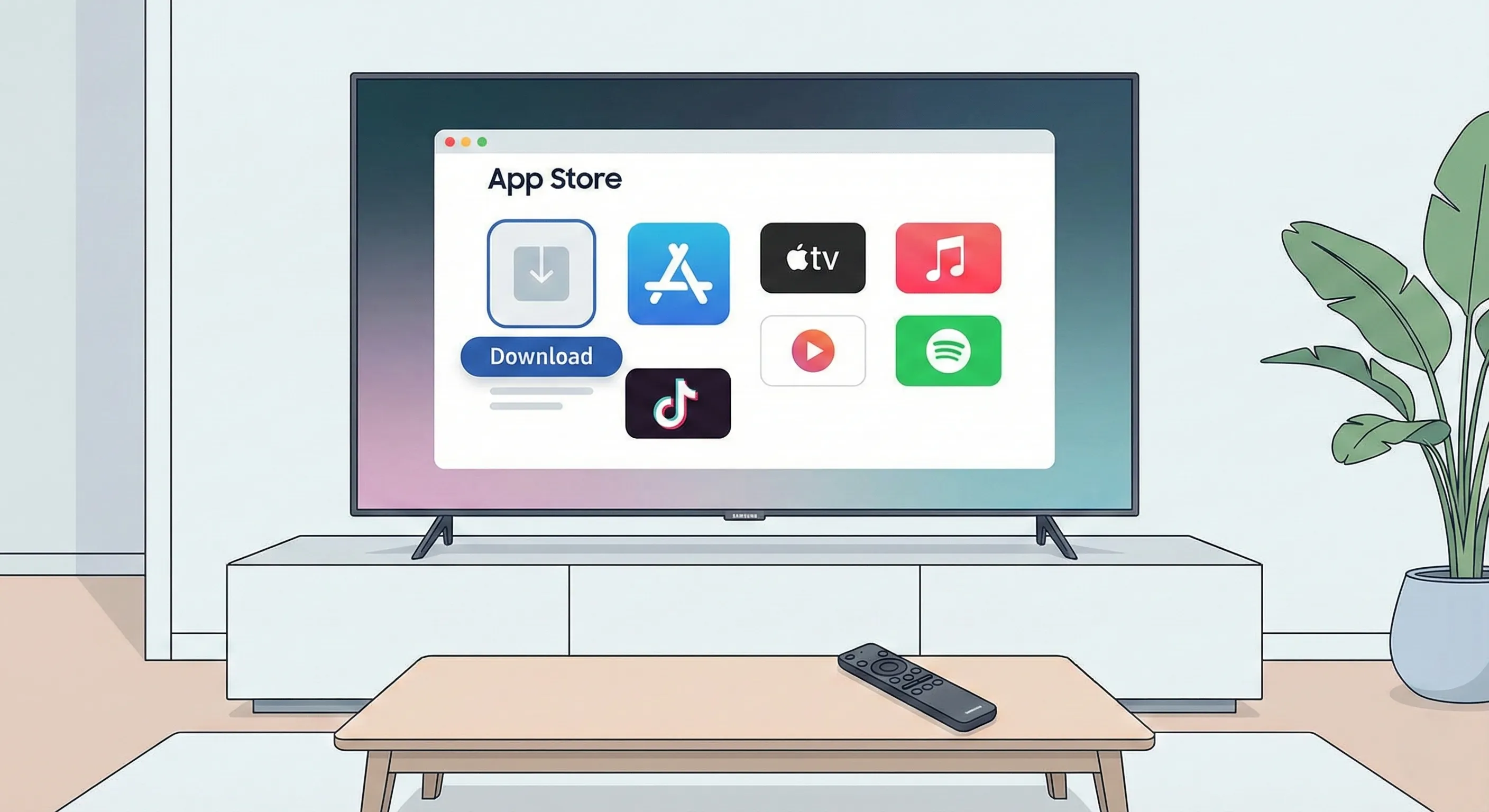
Drücke die Home-Taste auf deiner Samsung-Fernbedienung und navigiere zum Smart Hub. Gehe zu "Apps" und suche nach "Smart IPTV" oder "SIPTV". Wähle die App aus und klicke auf "Installieren". Nach der Installation erscheint die App auf deinem Startbildschirm.
Schritt 2: MAC-Adresse notieren
Öffne Smart IPTV auf deinem Samsung TV. Beim ersten Start siehst du eine MAC-Adresse (z.B. 00:1A:2B:3C:4D:5E). Notiere diese Adresse – du brauchst sie im nächsten Schritt.
Schritt 3: Playlist hochladen
Gehe auf einem Computer oder Smartphone zur Website siptv.app/mylist. Gib deine MAC-Adresse ein und füge deine M3U-Playlist-URL in das entsprechende Feld ein. Klicke auf "Send" oder "Add Link". Die Playlist wird mit deinem TV verknüpft.
Schritt 4: App aktivieren und starten
Starte Smart IPTV auf deinem Samsung TV neu. Die App lädt nun deine Playlist und zeigt alle Sender an. Beim ersten Mal kann dies einige Minuten dauern. Die App kostet einmalig ca. 5,49 € – die ersten 7 Tage sind kostenlos zum Testen.
Vor- und Nachteile von Smart IPTV
Smart IPTV punktet durch einfache Installation direkt aus dem Samsung Store, solide M3U-Unterstützung und einen günstigen Einmalpreis. Die Nachteile sind, dass kein Xtream Codes API unterstützt wird, das EPG nur eingeschränkt funktioniert und die Benutzeroberfläche etwas veraltet wirkt.
Methode 2: IBO Player – Premium-Lösung für Samsung
IBO Player (auch iBo Player Pro) ist speziell für Samsung und LG Smart TVs entwickelt und bietet die beste native IPTV-Erfahrung auf Tizen.
Schritt 1: App aus dem Samsung Store laden
Öffne den Smart Hub auf deinem Samsung TV und suche nach "IBO Player" oder "iBo Player Pro". Installiere die App – sie ist kostenlos zum Download, erfordert aber eine Aktivierung.
Schritt 2: Geräte-ID notieren
Starte IBO Player. Die App zeigt dir eine Geräte-ID an. Notiere diese für die Aktivierung.
Schritt 3: Lizenz erwerben und aktivieren
Besuche die offizielle IBO Player Website und kaufe eine Lizenz (ca. 25 €, einmalig). Gib deine Geräte-ID ein, um die Lizenz zu aktivieren. Nach der Aktivierung ist die App dauerhaft freigeschaltet.
Schritt 4: IPTV-Zugangsdaten eingeben
Im Gegensatz zu Smart IPTV unterstützt IBO Player sowohl M3U-Playlisten als auch Xtream Codes API. Wähle deinen bevorzugten Login-Typ und gib die Zugangsdaten deines IPTV-Anbieters ein. Die Einrichtung ist ähnlich wie bei IPTV Smarters Pro – mehr dazu in unserem Artikel IPTV Smarters Pro einrichten – Komplette Anleitung.
Vor- und Nachteile von IBO Player
IBO Player überzeugt durch Xtream Codes und M3U Unterstützung, eine moderne Benutzeroberfläche, gutes EPG und regelmäßige Updates. Der Nachteil ist der höhere Preis im Vergleich zu Smart IPTV.
Methode 3: SS IPTV – Die kostenlose Alternative
SS IPTV ist eine weitere Option für Samsung TVs, die komplett kostenlos ist.
Installation und Einrichtung
Suche im Samsung Smart Hub nach "SS IPTV" und installiere die App. Die Playlist-Verwaltung erfolgt über die Website ss-iptv.com. Dort kannst du M3U-Playlisten hochladen und mit deinem TV verknüpfen (ähnlich wie bei Smart IPTV).
Einschränkungen
SS IPTV ist funktional, aber weniger benutzerfreundlich als IBO Player. Die App wird nicht mehr aktiv weiterentwickelt, funktioniert aber weiterhin auf den meisten Samsung TVs. Für grundlegende IPTV-Nutzung ist sie ausreichend.
Methode 4: Fire TV Stick – Die beste Lösung
Unsere Top-Empfehlung für IPTV auf Samsung Smart TVs ist die Verwendung eines Amazon Fire TV Sticks. Diese Methode bietet die beste App-Auswahl, Performance und Benutzerfreundlichkeit.
Warum Fire TV Stick?
Mit einem Fire TV Stick hast du Zugang zu allen beliebten Android-IPTV-Apps wie IPTV Smarters Pro, TiviMate und XCIPTV. Die Apps sind besser entwickelt, werden regelmäßiger aktualisiert und bieten mehr Funktionen als native Samsung-Apps. Außerdem kannst du den Stick an jedem Fernseher nutzen – nicht nur Samsung.
Schritt 1: Fire TV Stick anschließen
Schließe den Fire TV Stick an einen freien HDMI-Port deines Samsung TVs an. Verbinde das Netzteil und schalte den TV ein. Wähle den entsprechenden HDMI-Eingang mit der Fernbedienung.
Schritt 2: Fire TV Stick einrichten
Folge dem Setup-Assistenten, um den Fire TV Stick mit deinem WLAN und Amazon-Konto zu verbinden. Die Ersteinrichtung dauert etwa 10 Minuten.
Schritt 3: IPTV App installieren
Nun kannst du IPTV-Apps wie TiviMate oder IPTV Smarters Pro installieren. Eine ausführliche Anleitung findest du in unserem Artikel Fire TV Stick IPTV einrichten 2026.
Welchen Fire TV Stick für Samsung TV?
| Samsung TV | Empfohlener Fire TV Stick | Preis (ca.) |
|---|---|---|
| Full HD TV (1080p) | Fire TV Stick Standard oder Lite | 35-45 € |
| 4K UHD TV | Fire TV Stick 4K | 55 € |
| 4K QLED/Neo QLED | Fire TV Stick 4K Max | 70 € |
| 8K TV | Fire TV Cube | 160 € |
Methode 5: Screen Mirroring / Smart View
Als Notlösung kannst du IPTV auch per Screen Mirroring von deinem Smartphone auf den Samsung TV übertragen.
Mit Android (Smart View)
Installiere eine IPTV-App auf deinem Android-Smartphone. Öffne die Schnelleinstellungen und aktiviere "Smart View" oder "Bildschirmspiegelung". Wähle deinen Samsung TV aus der Liste. Der Smartphone-Bildschirm wird nun auf dem TV angezeigt.
Mit iPhone (AirPlay)
Neuere Samsung TVs unterstützen Apple AirPlay. Öffne die IPTV-App auf deinem iPhone, starte einen Stream und tippe auf das AirPlay-Symbol. Wähle deinen Samsung TV aus.
Nachteile von Screen Mirroring
Diese Methode hat mehrere Nachteile. Der Smartphone-Akku wird stark beansprucht, es kann zu leichten Verzögerungen kommen, die Qualität ist oft geringer als bei nativen Apps und du kannst das Smartphone während des Streamings nicht anderweitig nutzen. Wir empfehlen Screen Mirroring nur als temporäre Lösung.
IPTV Apps im Samsung Smart Hub finden
Der Samsung Smart Hub bietet Zugang zu allen verfügbaren Apps. So findest du IPTV-Apps:
Navigation im Smart Hub
Drücke die Home-Taste auf deiner Samsung-Fernbedienung. Navigiere zu "Apps" – hier siehst du empfohlene und installierte Apps. Wähle das Lupen-Symbol für die Suche und gib "IPTV", "Smart IPTV" oder "IBO Player" ein.
Verfügbare IPTV-Apps für Samsung
Im deutschen Samsung App Store findest du unter anderem Smart IPTV, IBO Player / iBo Player Pro, SS IPTV, Duplex IPTV, OTTPlayer und Net IPTV. Die Verfügbarkeit kann je nach Region und TV-Modell variieren.
M3U Playlist auf Samsung TV nutzen
Die meisten Samsung-IPTV-Apps arbeiten mit M3U-Playlisten. So lädst du deine Playlist:
Playlist-Upload via Website
Die gängige Methode ist der Upload über eine Web-Oberfläche. Bei Smart IPTV nutzt du siptv.app/mylist, bei IBO Player die offizielle IBO-Website. Du gibst die MAC-Adresse oder Geräte-ID deines TVs ein und fügst die M3U-URL hinzu.
Direkte URL-Eingabe
Manche Apps wie IBO Player erlauben auch die direkte Eingabe der M3U-URL in der TV-App selbst. Das ist komfortabler, erfordert aber die Eingabe per Fernbedienung.
Mehr zum Thema M3U findest du in unserem ausführlichen Guide M3U Playlist erstellen und nutzen.
Problemlösung: IPTV auf Samsung TV
Hier die häufigsten Probleme beim IPTV auf Samsung Smart TV und ihre Lösungen:
Problem: App nicht im Samsung Store gefunden
Manche Apps sind regional eingeschränkt. Versuche, die Region in den TV-Einstellungen zu ändern (Einstellungen → Allgemein → Systemmanager → Sprache → Standort). Alternativ nutze einen Fire TV Stick für vollen App-Zugang.
Problem: Playlist wird nicht geladen
Prüfe, ob die M3U-URL korrekt ist (teste sie im VLC Player auf dem PC). Stelle sicher, dass die MAC-Adresse richtig eingegeben wurde. Lösche den Cache der App: Einstellungen → Apps → [App auswählen] → Cache leeren.
Problem: Streams buffern oder ruckeln
Prüfe deine Internetgeschwindigkeit – mindestens 15 Mbit/s für HD empfohlen. Verbinde den TV wenn möglich per LAN-Kabel statt WLAN. Starte Router und TV neu. Wähle ggf. einen anderen Server-Standort in der IPTV-App.
Problem: Kein Ton bei manchen Sendern
Gehe zu Einstellungen → Ton → Experteneinstellungen und ändere das Audioformat. Manche Streams verwenden Codecs, die bestimmte Einstellungen erfordern. Teste verschiedene Audio-Optionen (PCM, Dolby, Auto).
Problem: App stürzt ab
Aktualisiere die App auf die neueste Version. Lösche App-Daten und Cache. Falls das Problem weiterhin besteht, deinstalliere die App und installiere sie neu. Bei anhaltenden Problemen ist ein Fire TV Stick oft die bessere Lösung.
Samsung TV Modelle und IPTV-Kompatibilität
Nicht alle Samsung TVs sind gleich. Hier ein Überblick zur Kompatibilität:
Tizen-basierte Smart TVs (2016 und neuer)
Alle Samsung Smart TVs ab 2016 verwenden Tizen OS und unterstützen die in diesem Artikel genannten Apps. Je neuer das Modell, desto besser die Performance.
Ältere Samsung Smart TVs (vor 2016)
Ältere Modelle nutzen ein anderes Betriebssystem und haben eine eingeschränkte App-Auswahl. Für diese TVs empfehlen wir definitiv einen externen Streaming-Stick.
Samsung TV Plus
Samsung bietet mit Samsung TV Plus auch einen kostenlosen, werbefinanzierten IPTV-Dienst direkt auf dem TV an. Mehr zu kostenlosen Optionen in unserem Artikel IPTV kostenlos 2026 – Legale Möglichkeiten.
Unsere Empfehlung für Samsung TV Nutzer
Nach ausführlichen Tests empfehlen wir folgende Strategie für IPTV auf Samsung Smart TV:
Für Gelegenheitsnutzer ist der IBO Player die beste native Option. Die einmaligen 25 € sind gut investiert für eine zuverlässige, gut gepflegte App mit Xtream Codes Unterstützung.
Für Power-User und beste Erfahrung empfehlen wir einen Fire TV Stick 4K. Die Investition von 55-70 € lohnt sich für Zugang zu allen Top-Apps wie TiviMate, unbegrenzte App-Auswahl, bessere Performance und Updates sowie Flexibilität (nutzbar an jedem TV).
Für einen detaillierten Vergleich aller Apps empfehlen wir unseren Artikel Beste IPTV Apps 2026 – Kompletter Test.
Rechtliche Hinweise
IPTV-Apps sind lediglich Media Player – ihre Nutzung ist vollkommen legal. Entscheidend ist, welche Inhalte du streamst. Nutze nur IPTV-Dienste mit gültigen Lizenzen für die übertragenen Inhalte. Ausführliche Informationen zur Rechtslage findest du in unserem Artikel Ist IPTV illegal? Das musst du wissen.
Fazit: IPTV auf Samsung Smart TV installieren
Das IPTV auf Samsung Smart TV installieren ist einfacher als viele denken – du musst nur die richtige Methode wählen. Native Apps wie IBO Player oder Smart IPTV funktionieren gut für grundlegende Anforderungen. Für die beste Erfahrung empfehlen wir jedoch einen Fire TV Stick, der dir Zugang zu allen Top-IPTV-Apps gibt.
Samsung Smart TVs sind hervorragende Displays mit toller Bildqualität. In Kombination mit der richtigen IPTV-Lösung verwandelst du deinen Fernseher in eine vielseitige Entertainment-Zentrale.
Für weitere Tipps und Anleitungen besuche unsere IPTV 4K Hauptseite.
Häufig gestellte Fragen (FAQ)
Kann ich IPTV Smarters Pro auf Samsung TV installieren?
Nein, IPTV Smarters Pro ist nicht für Samsung Tizen verfügbar. Alternativen sind IBO Player (unterstützt Xtream Codes wie Smarters) oder die Nutzung eines Fire TV Sticks, auf dem du Smarters Pro installieren kannst.
Welche IPTV App ist die beste für Samsung Smart TV?
IBO Player ist die beste native App für Samsung TVs – sie unterstützt sowohl Xtream Codes als auch M3U und hat eine moderne Oberfläche. Für die absolut beste Erfahrung empfehlen wir einen Fire TV Stick mit TiviMate.
Ist IPTV auf Samsung TV kostenlos?
Die Apps selbst kosten zwischen 0-25 € (einmalig). Du benötigst aber auch einen IPTV-Dienst mit Zugangsdaten. Es gibt auch kostenlose legale Optionen wie Samsung TV Plus, Zattoo Free oder die öffentlich-rechtlichen Mediatheken.
Warum finde ich keine IPTV Apps im Samsung Store?
Manche Apps sind regional eingeschränkt. Versuche, die Region in den TV-Einstellungen zu ändern, oder suche nach alternativen App-Namen. Die Suche nach "IPTV", "Smart IPTV" oder "IBO" zeigt die verfügbaren Optionen.
Funktioniert Fire TV Stick an Samsung TV?
Ja, der Fire TV Stick funktioniert an jedem Samsung TV mit HDMI-Anschluss. Einfach einstecken, HDMI-Eingang wählen und du hast Zugang zu allen Android-Apps. Dies ist unsere empfohlene Lösung für IPTV auf Samsung.
Wie lade ich eine M3U Playlist auf meinen Samsung TV?
Bei den meisten Samsung-IPTV-Apps erfolgt der Upload über eine Website. Du gibst die MAC-Adresse deines TVs ein und fügst die M3U-URL hinzu. Die Playlist wird dann mit deinem TV synchronisiert.