Zuletzt aktualisiert: Januar 2026
🔧 Getestet auf: Fire TV Stick 4K Max (2023), Fire TV Stick 4K (2022), Fire TV Stick Lite und Fire TV Cube. Diese Anleitung funktioniert für alle Fire TV Geräte mit Fire OS 7 und höher. Zuletzt verifiziert: Januar 2026.
Fire TV Stick IPTV einrichten – Komplette Anleitung 2026
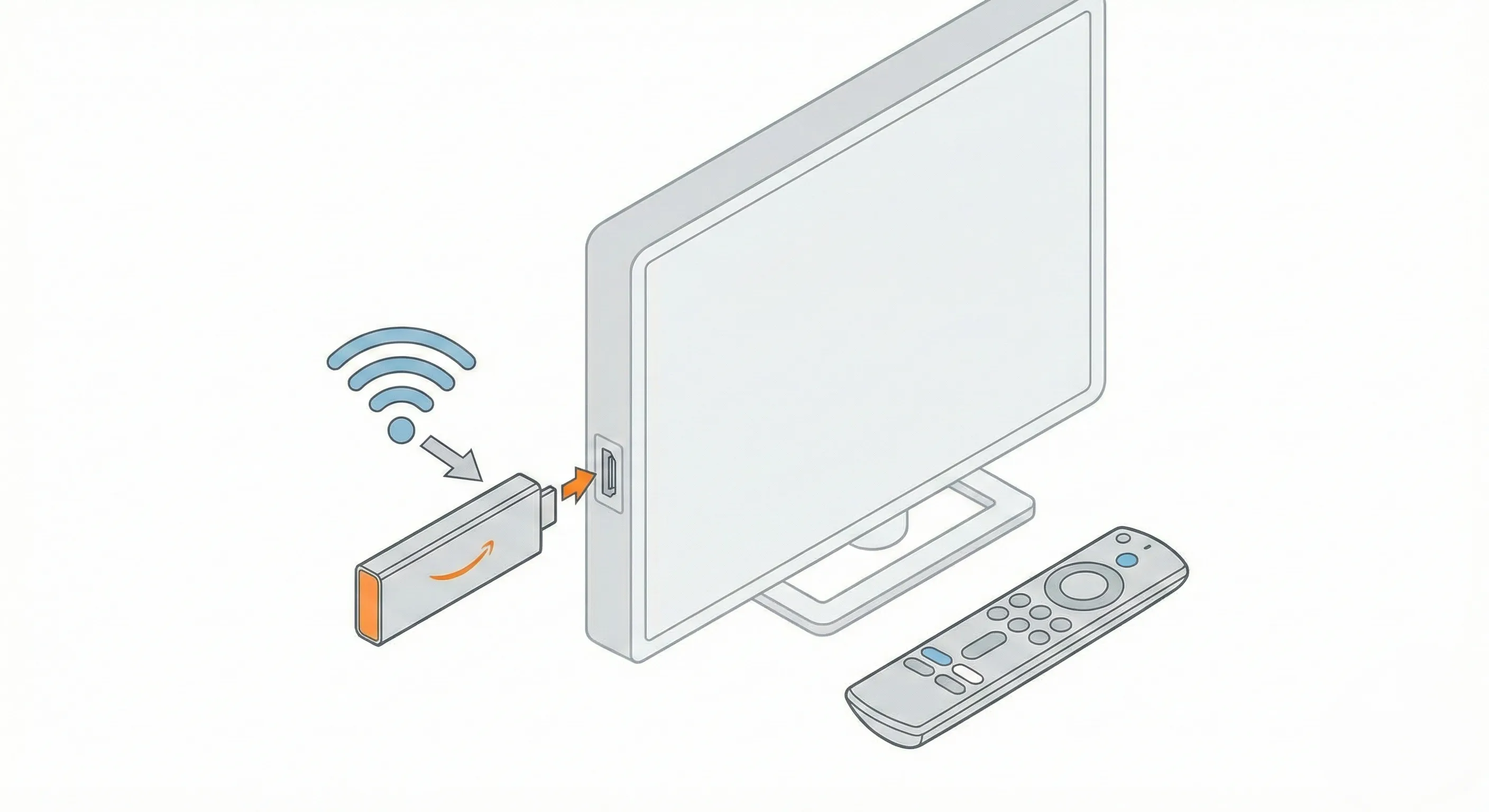
Der Amazon Fire TV Stick ist eines der beliebtesten Geräte für IPTV-Streaming – und das aus gutem Grund. Kompakt, günstig und leistungsstark macht er jeden Fernseher zum Smart TV. In dieser umfassenden Anleitung zeigen wir dir Schritt für Schritt, wie du Fire TV Stick IPTV einrichten kannst. Von der Vorbereitung über die App-Installation bis zur Konfiguration – nach diesem Guide streamst du in wenigen Minuten.
Ob Fire TV Stick Lite, Fire TV Stick 4K oder Fire TV Cube – die Einrichtung funktioniert bei allen Modellen identisch. Wir erklären dir sowohl die Installation von Apps aus dem Amazon App Store als auch das Sideloading für Apps wie IPTV Smarters Pro, die nicht offiziell verfügbar sind.
Voraussetzungen für IPTV auf dem Fire TV Stick
Bevor du mit der Einrichtung beginnst, stelle sicher, dass du alle Voraussetzungen erfüllst. Eine gute Vorbereitung spart Zeit und verhindert Probleme während der Installation.
Hardware-Anforderungen
Du benötigst einen Amazon Fire TV Stick (jedes Modell funktioniert), ein HDMI-fähiges Fernsehgerät, eine stabile WLAN-Verbindung und ein Amazon-Konto für den Fire TV Stick. Für 4K-Streaming empfehlen wir den Fire TV Stick 4K oder Fire TV Stick 4K Max – diese Modelle bieten mehr Leistung und bessere Bildqualität.
Internet-Anforderungen
Für ein reibungsloses IPTV-Erlebnis benötigst du eine ausreichend schnelle Internetverbindung. Für SD-Qualität reichen 5 Mbit/s, für HD empfehlen wir mindestens 15 Mbit/s, und für 4K-Streaming solltest du 30-50 Mbit/s zur Verfügung haben. Eine kabelgebundene Verbindung über einen Ethernet-Adapter ist stabiler als WLAN, aber für die meisten Nutzer reicht eine gute WLAN-Verbindung aus.
IPTV-Zugangsdaten
Du brauchst natürlich auch einen aktiven IPTV-Dienst. Die Zugangsdaten erhältst du von deinem Anbieter – entweder als Xtream Codes (Server-URL, Benutzername, Passwort) oder als M3U-Playlist-URL. Falls du noch keinen Anbieter hast, hilft dir unser IPTV Anbieter Vergleich 2026 bei der Auswahl.
Welches Fire TV Modell für IPTV?
Amazon bietet verschiedene Fire TV Geräte an. Hier ein Überblick, welches Modell sich am besten für IPTV eignet:
| Modell | Auflösung | Speicher | Preis (ca.) | IPTV-Eignung |
|---|---|---|---|---|
| Fire TV Stick Lite | Full HD | 8 GB | 35 € | ⭐⭐⭐ Gut |
| Fire TV Stick (Standard) | Full HD | 8 GB | 45 € | ⭐⭐⭐⭐ Sehr gut |
| Fire TV Stick 4K | 4K Ultra HD | 8 GB | 55 € | ⭐⭐⭐⭐⭐ Exzellent |
| Fire TV Stick 4K Max | 4K Ultra HD | 16 GB | 70 € | ⭐⭐⭐⭐⭐ Exzellent |
| Fire TV Cube | 4K Ultra HD | 16 GB | 160 € | ⭐⭐⭐⭐⭐ Premium |
Unsere Empfehlung: Der Fire TV Stick 4K bietet das beste Preis-Leistungs-Verhältnis für IPTV. Er unterstützt 4K-Auflösung, HDR10+ und Dolby Atmos – perfekt für hochwertige IPTV-Streams.
Methode 1: IPTV Apps aus dem Amazon App Store
Die einfachste Methode ist die Installation von IPTV-fähigen Apps direkt aus dem Amazon App Store. Einige Apps sind dort offiziell verfügbar und lassen sich mit wenigen Klicks installieren.
Schritt 1: App Store öffnen
Navigiere auf deinem Fire TV Stick zur Startseite und wähle "Apps" oder nutze die Suchfunktion. Du kannst auch die Alexa-Sprachsteuerung verwenden und sagen: "Alexa, öffne den App Store."
Schritt 2: Nach IPTV Apps suchen
Im App Store findest du einige IPTV-kompatible Apps. Suche nach "Smart IPTV", "GSE Smart IPTV", "TiviMate" oder "Perfect Player". Nicht alle Apps sind in allen Regionen verfügbar – die Auswahl kann variieren.
Schritt 3: App installieren und einrichten
Wähle die gewünschte App aus und klicke auf "Herunterladen" oder "Kaufen" (falls kostenpflichtig). Nach der Installation öffne die App und gib deine IPTV-Zugangsdaten ein.
Verfügbare Apps im Amazon App Store
Folgende IPTV-Apps sind direkt im deutschen Amazon App Store verfügbar: Smart IPTV (einmalig ca. 5€), GSE Smart IPTV, TiviMate (Freemium), Perfect Player IPTV (kostenlos) und OTT Navigator. Für eine umfassende App-Übersicht empfehlen wir unseren Artikel Beste IPTV Apps 2026 – Kompletter Test.
Methode 2: Sideloading – IPTV Smarters Pro installieren
Die beliebteste IPTV App – IPTV Smarters Pro – ist nicht im Amazon App Store verfügbar. Du kannst sie jedoch per Sideloading installieren. Das klingt kompliziert, ist aber mit unserer Anleitung in wenigen Minuten erledigt.
Schritt 1: Entwickleroptionen aktivieren
Gehe zu "Einstellungen" → "Mein Fire TV" → "Entwickleroptionen". Falls "Entwickleroptionen" nicht sichtbar ist, gehe zu "Einstellungen" → "Mein Fire TV" → "Info" und klicke 7 Mal auf "Fire TV Stick" – dadurch werden die Entwickleroptionen freigeschaltet.
Schritt 2: Apps aus unbekannten Quellen erlauben
In den Entwickleroptionen aktiviere "Apps aus unbekannten Quellen" oder "ADB-Debugging". Bei neueren Fire OS Versionen musst du die Berechtigung möglicherweise für einzelne Apps erteilen – das kommt im nächsten Schritt.
Schritt 3: Downloader App installieren
Gehe zum Amazon App Store und suche nach "Downloader" (orangenes Icon, von AFTVnews). Diese kostenlose App ermöglicht das Herunterladen von APK-Dateien direkt auf den Fire TV Stick. Installiere die App und öffne sie. Beim ersten Start wirst du gefragt, ob du der App Zugriff aus unbekannten Quellen erlauben möchtest – bestätige dies.
Schritt 4: IPTV Smarters Pro herunterladen
Öffne die Downloader App und gib im URL-Feld die Download-Adresse ein. Die offizielle APK findest du auf der Website des Entwicklers WHMCS Smarters. Du kannst auch den Kurzcode verwenden, falls dein IPTV-Anbieter einen bereitstellt. Tippe auf "Go" und der Download startet automatisch.
Schritt 5: Installation durchführen
Nach dem Download fragt dich das System, ob du die App installieren möchtest. Bestätige mit "Installieren". Die Installation dauert nur wenige Sekunden. Nach Abschluss kannst du die App direkt öffnen oder später über das App-Menü starten.
Schritt 6: IPTV Smarters Pro einrichten
Beim ersten Start von IPTV Smarters Pro wählst du den Login-Typ. Für Xtream Codes wähle "Login with Xtream Codes API" und gib Server-URL, Benutzername und Passwort ein. Für M3U-Playlisten wähle "Load Your Playlist" und füge die Playlist-URL ein. Eine detaillierte Anleitung findest du in unserem Artikel IPTV Smarters Pro einrichten – Komplette Anleitung.
Methode 3: Sideloading mit adbLink (vom PC)
Eine alternative Methode ist die Installation über einen Computer mit adbLink. Diese Methode ist etwas aufwändiger, aber nützlich wenn die Downloader-Methode nicht funktioniert.
Vorbereitung
Lade adbLink auf deinen Windows-PC oder Mac herunter (kostenlos verfügbar auf jocala.com). Stelle sicher, dass sich Fire TV Stick und Computer im selben WLAN-Netzwerk befinden. Notiere dir die IP-Adresse deines Fire TV Sticks unter "Einstellungen" → "Mein Fire TV" → "Info" → "Netzwerk".
Verbindung herstellen
Aktiviere ADB-Debugging auf dem Fire TV Stick (Entwickleroptionen). Öffne adbLink auf dem PC, gib die IP-Adresse des Fire TV Sticks ein und klicke auf "Connect". Auf dem Fernseher erscheint eine Sicherheitsabfrage – bestätige diese.
APK installieren
Lade die gewünschte APK-Datei (z.B. IPTV Smarters Pro) auf deinen Computer. In adbLink klicke auf "Install APK" und wähle die heruntergeladene Datei. Die App wird automatisch auf den Fire TV Stick übertragen und installiert.
Die besten IPTV Apps für Fire TV Stick
Nicht jede IPTV App funktioniert gleich gut auf dem Fire TV Stick. Hier unsere Empfehlungen speziell für dieses Gerät:
TiviMate – Unser Testsieger
TiviMate bietet die beste Benutzeroberfläche für Fire TV. Das EPG ist übersichtlich, die Navigation mit der Fernbedienung intuitiv und die Performance ausgezeichnet. Die Premium-Version (5,49€/Jahr) lohnt sich für regelmäßige Nutzer.
IPTV Smarters Pro – Der Allrounder
Kostenlos, funktionsreich und einfach zu bedienen. IPTV Smarters Pro ist die meistgenutzte App und funktioniert zuverlässig auf allen Fire TV Modellen. Erfordert Sideloading.
XCIPTV – Moderne Alternative
XCIPTV überzeugt durch sein modernes, Netflix-ähnliches Design. Die App läuft flüssig und bietet alle wichtigen Features. Ebenfalls nur per Sideloading verfügbar.
Perfect Player – Für Traditionalisten
Perfect Player bietet ein klassisches TV-Interface und ist direkt im Amazon App Store verfügbar. Ideal für Nutzer, die ein traditionelles Fernseherlebnis bevorzugen.
Fire TV Stick Einstellungen für optimales IPTV
Mit einigen Optimierungen holst du noch mehr aus deinem IPTV-Erlebnis heraus.
Bildschirmauflösung anpassen
Gehe zu "Einstellungen" → "Anzeige und Ton" → "Anzeige" und wähle die höchste Auflösung, die dein Fernseher unterstützt. Für 4K-Modelle wähle "4K Ultra HD" oder "Auto".
Bildwiederholrate
Unter "Anzeige und Ton" → "Anzeige" → "Bildwiederholrate" kannst du festlegen, ob die Bildrate automatisch an den Inhalt angepasst werden soll. "An" empfohlen für weniger Ruckeln.
Ton-Einstellungen
Für Dolby-Audio gehe zu "Einstellungen" → "Anzeige und Ton" → "Audio" und aktiviere Dolby Digital Plus, falls dein Sound-System dies unterstützt.
Speicher freigeben
Bei Speicherproblemen gehe zu "Einstellungen" → "Anwendungen" → "Installierte Anwendungen verwalten" und lösche den Cache von Apps, die du nicht mehr nutzt. Du kannst auch ungenutzte Apps deinstallieren.
| Einstellung | Pfad | Empfehlung |
|---|---|---|
| Auflösung | Anzeige und Ton → Anzeige | Höchste verfügbare |
| Bildwiederholrate | Anzeige und Ton → Anzeige | An (automatisch) |
| Datenüberwachung | Einstellungen → Datenschutz | Aus (spart Ressourcen) |
| App-Autostart | Anwendungen → App-Berechtigungen | Nur IPTV-App aktiviert |
Häufige Probleme und Lösungen
Auch bei sorgfältiger Einrichtung können Probleme auftreten. Hier die häufigsten Schwierigkeiten beim Fire TV Stick IPTV einrichten und wie du sie behebst.
Problem: App lässt sich nicht installieren
Stelle sicher, dass "Apps aus unbekannten Quellen" aktiviert ist. Bei neueren Fire OS Versionen musst du die Berechtigung für die Downloader-App separat erteilen. Prüfe auch, ob genügend Speicherplatz vorhanden ist – lösche ggf. ungenutzte Apps.
Problem: Buffering und Ruckeln
Prüfe deine Internetgeschwindigkeit mit der Speedtest-App für Fire TV. Wechsle wenn möglich auf das 5-GHz-WLAN-Band. In der IPTV-App erhöhe die Puffergröße in den Einstellungen. Ein Ethernet-Adapter kann die Stabilität deutlich verbessern.
Problem: App stürzt ab
Lösche den Cache der App unter "Einstellungen" → "Anwendungen" → "Installierte Anwendungen verwalten" → [App auswählen] → "Cache leeren". Starte den Fire TV Stick neu. Falls das Problem weiterhin besteht, deinstalliere die App und installiere sie erneut.
Problem: Kein Bild, nur Ton
Wechsle in der IPTV-App den Player. Gehe zu Einstellungen → Player und wähle einen anderen (z.B. externen Player wie MX Player). Manche Streams erfordern bestimmte Codecs, die nicht alle Player unterstützen.
Problem: EPG zeigt keine Daten
Gehe in die EPG-Einstellungen der IPTV-App und aktualisiere den Programmführer manuell. Stelle sicher, dass dein IPTV-Anbieter EPG unterstützt. Die Zeitzone in der App sollte korrekt eingestellt sein.
IPTV mit VPN auf dem Fire TV Stick
Manche Nutzer möchten IPTV mit einem VPN verwenden – sei es für Privatsphäre oder um geografische Einschränkungen zu umgehen.
VPN installieren
Viele VPN-Anbieter bieten Apps im Amazon App Store an, darunter ExpressVPN, NordVPN, Surfshark und CyberGhost. Die Installation erfolgt wie bei anderen Apps direkt über den Store.
Hinweis zur Rechtslage
Die Nutzung eines VPN ist in Deutschland legal. Beachte jedoch, dass ein VPN keine illegalen Aktivitäten legalisiert. Für mehr Informationen zur Rechtslage empfehlen wir unseren Artikel Ist IPTV illegal? Das musst du wissen.
M3U Playlisten auf dem Fire TV Stick nutzen
Falls dein IPTV-Anbieter M3U-Playlisten statt Xtream Codes verwendet, kannst du diese ebenfalls problemlos auf dem Fire TV Stick nutzen. Die meisten IPTV-Apps unterstützen beide Formate.
In IPTV Smarters Pro wählst du beim Login "Load Your Playlist or File/URL" und gibst die M3U-URL ein. Eine ausführliche Anleitung zu M3U-Playlisten findest du in unserem Guide M3U Playlist erstellen und nutzen.
Alternativen zum Fire TV Stick
Obwohl der Fire TV Stick eine ausgezeichnete Wahl für IPTV ist, gibt es Alternativen, die du in Betracht ziehen könntest:
Die NVIDIA Shield TV ist leistungsstärker und bietet native Android TV Unterstützung, kostet aber deutlich mehr (ca. 160-220€). Die Xiaomi Mi Box S ist eine günstigere Android TV Alternative mit guter IPTV-Kompatibilität. Apple TV 4K eignet sich für Apple-Nutzer, hat aber eine eingeschränktere App-Auswahl für IPTV.
Für Samsung Smart TVs haben wir eine separate Anleitung: IPTV auf Samsung Smart TV installieren.
Fazit: Fire TV Stick IPTV einrichten leicht gemacht
Das Fire TV Stick IPTV einrichten ist einfacher als viele denken. Mit dieser Anleitung kannst du in wenigen Minuten deine Lieblings-IPTV-App installieren und konfigurieren – egal ob über den App Store oder per Sideloading.
Der Fire TV Stick bietet ein hervorragendes Preis-Leistungs-Verhältnis für IPTV-Streaming. Die Kombination aus kompakter Größe, ausreichend Leistung und einfacher Bedienung macht ihn zur ersten Wahl für viele IPTV-Nutzer.
Unser Tipp: Investiere in den Fire TV Stick 4K, falls du einen 4K-Fernseher hast. Die Mehrkosten lohnen sich für die bessere Bildqualität und schnellere Performance. Für kostenlose IPTV-Optionen auf deinem Fire TV Stick schau dir unseren Artikel IPTV kostenlos 2026 – Legale Möglichkeiten an.
Für weitere Tipps und Anleitungen besuche unsere IPTV Service Hauptseite.
Häufig gestellte Fragen (FAQ)
Welcher Fire TV Stick ist am besten für IPTV?
Der Fire TV Stick 4K bietet das beste Preis-Leistungs-Verhältnis für IPTV. Er unterstützt 4K-Auflösung, HDR und hat genügend Leistung für flüssiges Streaming. Der Fire TV Stick 4K Max bietet noch mehr Speicher und ist ideal für Power-User.
Ist IPTV Smarters Pro im Amazon App Store?
Nein, IPTV Smarters Pro ist nicht im offiziellen Amazon App Store verfügbar. Du musst die App per Sideloading installieren – entweder über die Downloader App oder per adbLink vom Computer. Die Installation ist jedoch unkompliziert und in wenigen Minuten erledigt.
Kann ich IPTV auf dem Fire TV Stick kostenlos nutzen?
Die IPTV-Apps selbst sind größtenteils kostenlos (IPTV Smarters Pro, XCIPTV, Perfect Player). Du benötigst jedoch einen IPTV-Dienst mit Zugangsdaten. Es gibt auch kostenlose legale Streaming-Optionen wie Zattoo Free, Pluto TV und die öffentlich-rechtlichen Mediatheken.
Warum ruckelt IPTV auf meinem Fire TV Stick?
Buffering-Probleme haben meist drei Ursachen: zu langsames Internet (mindestens 15 Mbit/s für HD), instabiles WLAN (5 GHz nutzen oder Ethernet-Adapter) oder überlastete Server des IPTV-Anbieters. Erhöhe auch die Puffergröße in den App-Einstellungen.
Wie aktualisiere ich IPTV Apps auf dem Fire TV Stick?
Apps aus dem Amazon App Store aktualisieren sich automatisch oder können manuell unter "Einstellungen" → "Anwendungen" aktualisiert werden. Sideloaded Apps (wie IPTV Smarters Pro) musst du manuell aktualisieren, indem du die neue Version über die Downloader App installierst.
Ist Sideloading auf dem Fire TV Stick sicher?
Sideloading ist technisch sicher, solange du Apps nur aus vertrauenswürdigen Quellen installierst. Lade APK-Dateien nur von offiziellen Entwickler-Websites herunter. Die Aktivierung von "Apps aus unbekannten Quellen" öffnet zwar eine potenzielle Sicherheitslücke, aber bei vorsichtiger Nutzung ist das Risiko minimal.
📚 Verwandte Artikel
- IPTV Anbieter Vergleich 2026 – Die besten Anbieter im Test
- IPTV Smarters Pro einrichten – Komplette Anleitung
- Beste IPTV Apps 2026 – Kompletter Test
- IPTV auf Samsung Smart TV installieren
- M3U Playlist erstellen und nutzen
- Ist IPTV illegal? Das musst du wissen
- IPTV kostenlos 2026 – Legale Möglichkeiten